選択した画像 asus wifi 設定 954298
Asus Rt Axu Review An Excellent Incremental Upgrade Dong Knows Tech
Ftp設定 dns設定 動作可能モード 無線ルーターモード アクセスポイントモード asus router対応機種 rtacu, rtac30, rtac87u, rtac85u, rtac68u, rtac56u ファームウェア 以降 スマホをインターネット接続する機能は有りません。 http//wwwdosvjp/sp_page/18/sp03/ WiFi GO!
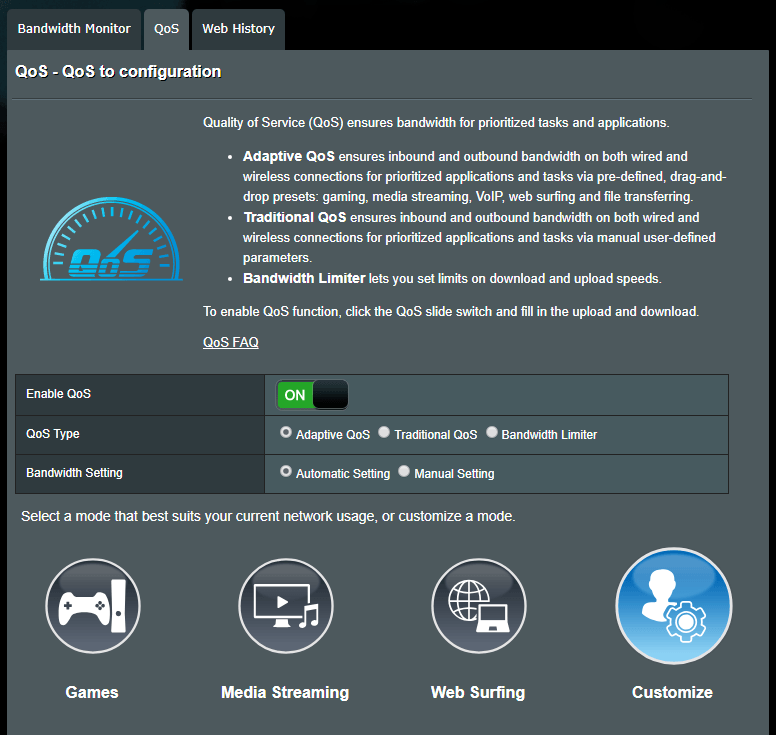
Asus wifi 設定
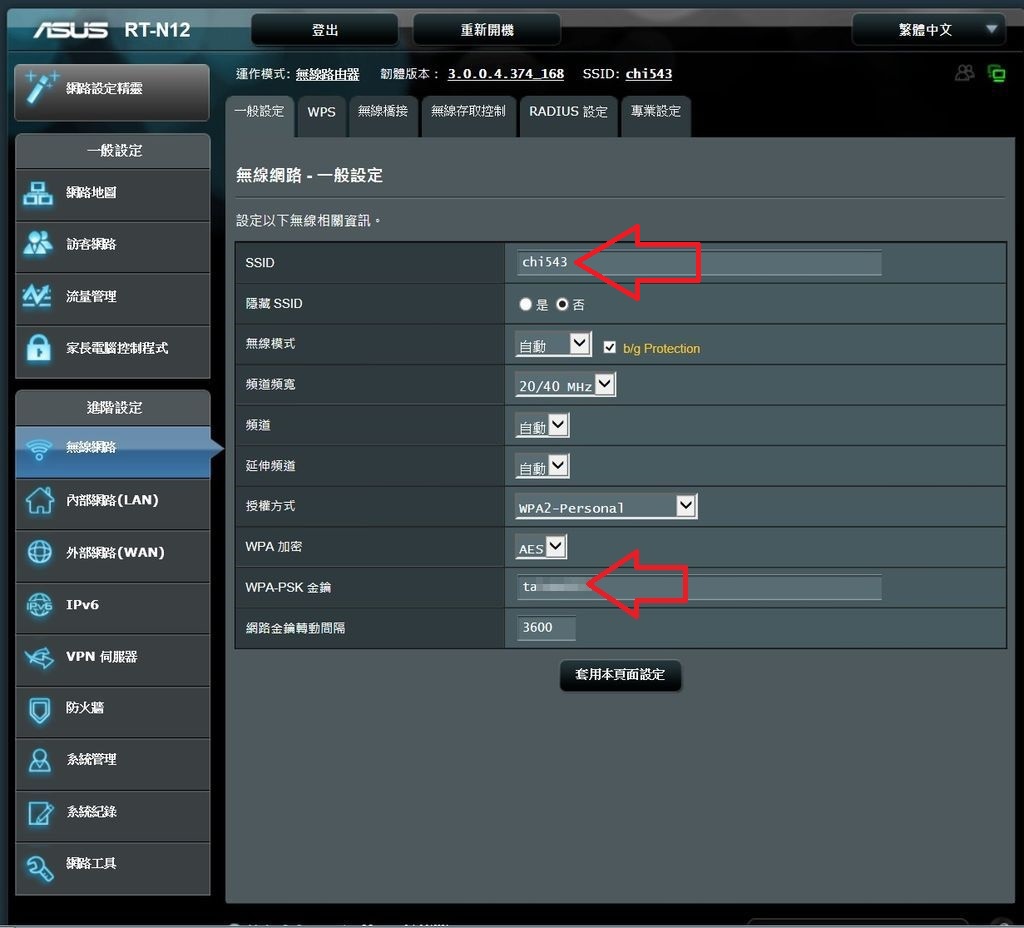
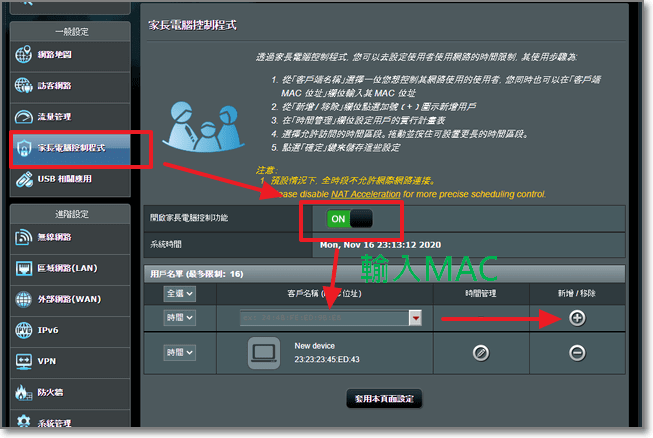
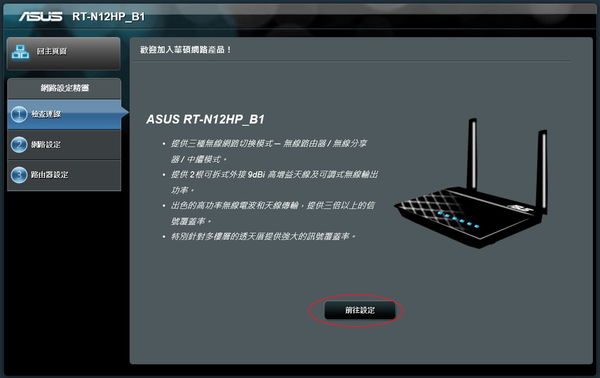
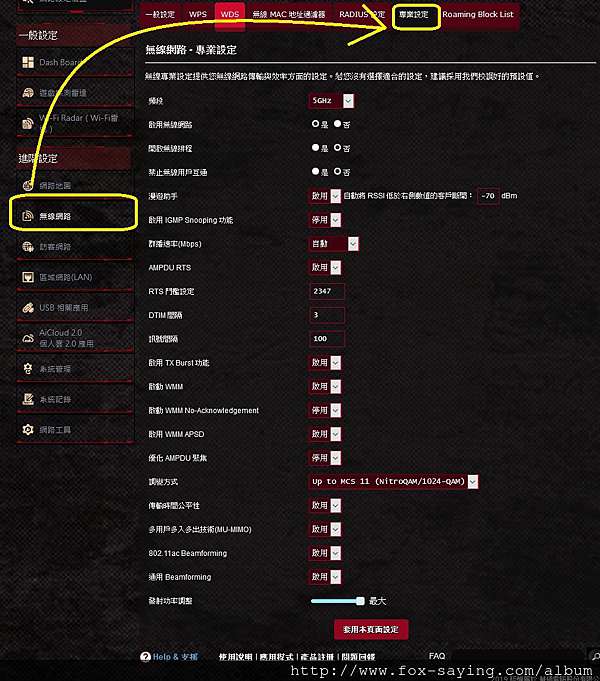
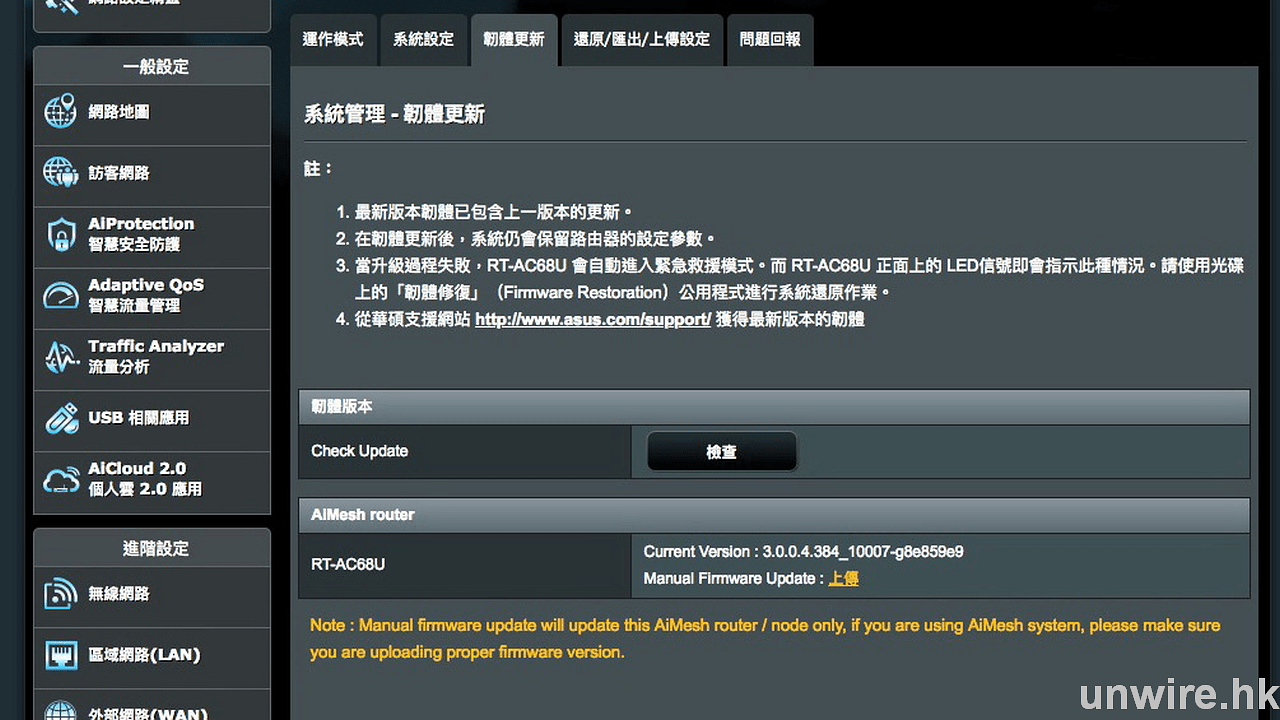
Asus wifi 設定- WiFi接続設定のみならず、AndroidやWiFiルーター親機自体に異常が発生している可能性があります。 本体の再起動やアップデート、最終的には初期化をお試し下さい。 Androidを再起動する エラーが発生しているAndroidを再起動します。 先將小朋友的手機或筆電連到網路,用WiFi或網路線都可以。 然後點擊中間的 "閱覽名單" ,可以看到手機或筆電的MAC ( xxxxxxxxxxxx),先把它複製起來或抄下來。 然後到 "家長電腦控制程式 " > 先點擊 "開啟家長電腦控制功能" ,綠色就是開啟了 輸入剛剛的抄起來的MAC,點擊 "新增" 之後,點擊時間管理的"鉛筆圖示"編輯時間 點擊時間方塊,想讓小朋友使用

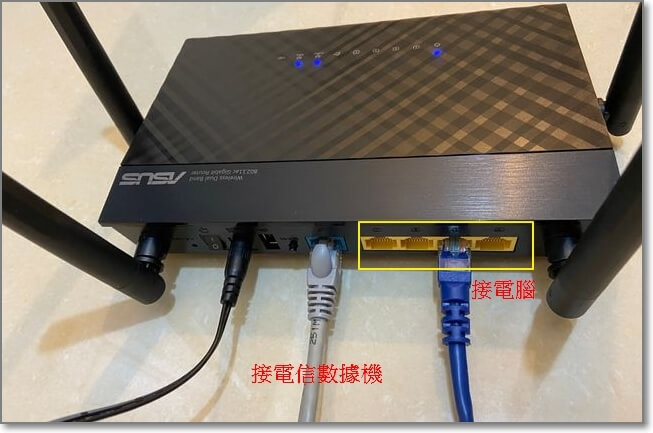
Asus華碩分享器網路設定 電腦維護合約 資訊系統整合 規劃 公司行號長期配合 華碩商用電腦專業維修買賣
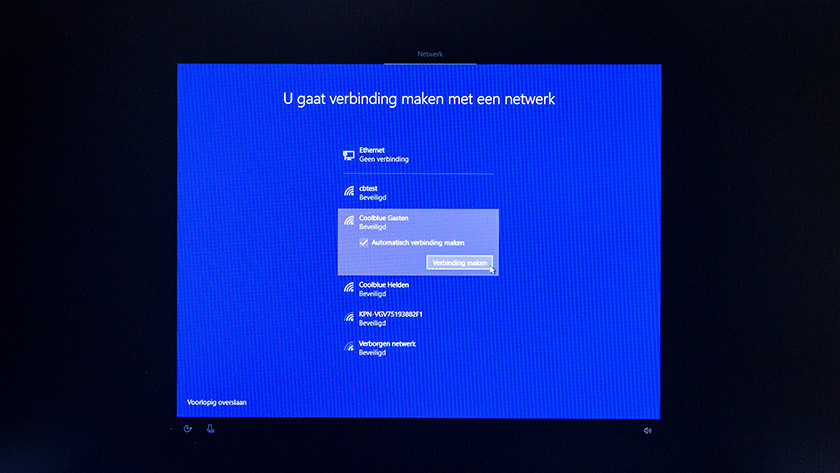
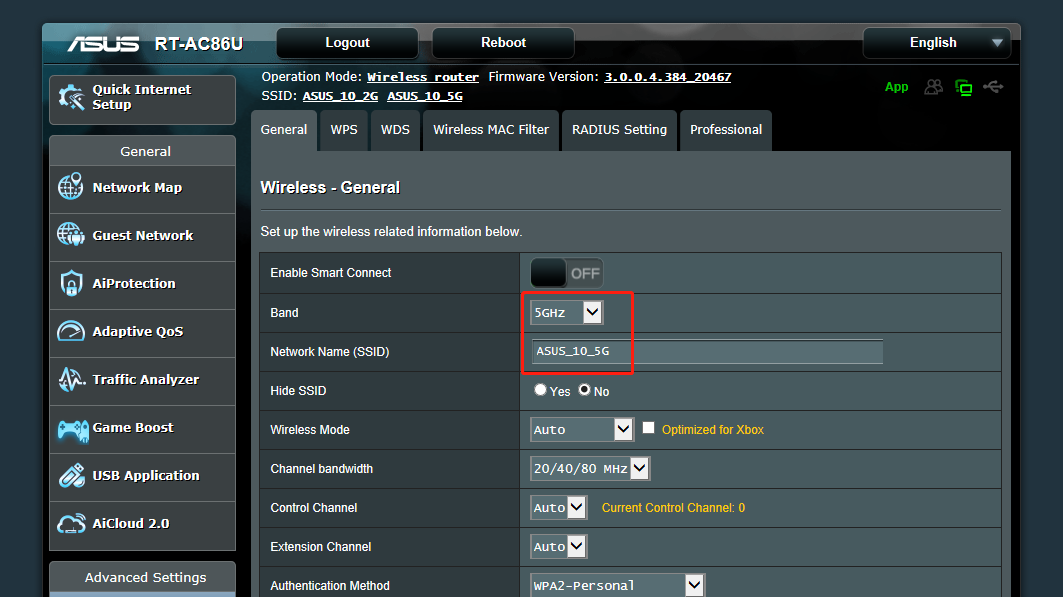
ASUS WiFi 無線 ルーター WiFi6 Mbps トライバンドメッシュ ZenWiFi AX (XT8) (黒) 1 pack 255㎡/4部屋以上 PS5/Nintendo Switch/iPhone/android 対応が無線・有線LANルーターストアでいつでもお買い得。当日お急ぎ便対象商品は、当日お届け可能です。アマゾン配送商品は、通常配送無料(一部除く)。此時此刻, WiFi 路由器就已經完成設定,重新整理你的電腦或手機的 WiFi 連線清單,就能看到剛剛設定的 WiFi 名稱(SSID)已經可供連線, ASUS RTAC66U 與 RTAC68U 皆支援 24GHz 與 5GHz 兩種網路訊號,只要輸入你剛剛設定的密碼,就能連線上網囉! 設定画面左の「WAN」メニューを開きます。 開いた画面の「WAN接続タイプ」の右側のプルダウンメニューを開いて「PPPoE」を選んで下さい。 その他の設定はデフォルトのままにしてください。 画面真ん中のやや下にあります「ユーザー名」に「プロバイダ発行の接続ID」を入力します。 「パスワード」にプロバイダ発行の「接続パスワード」を入力します。 補足
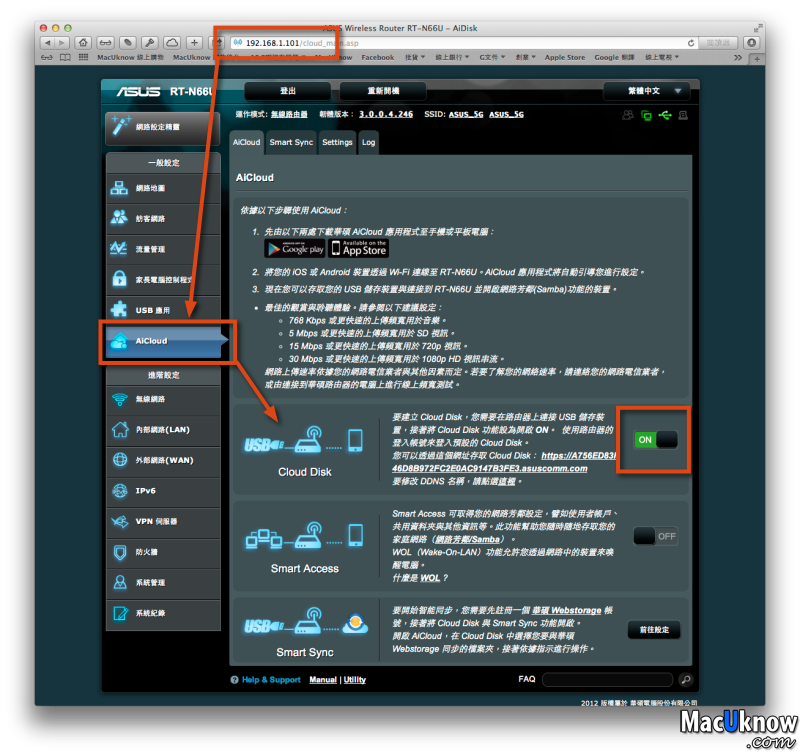
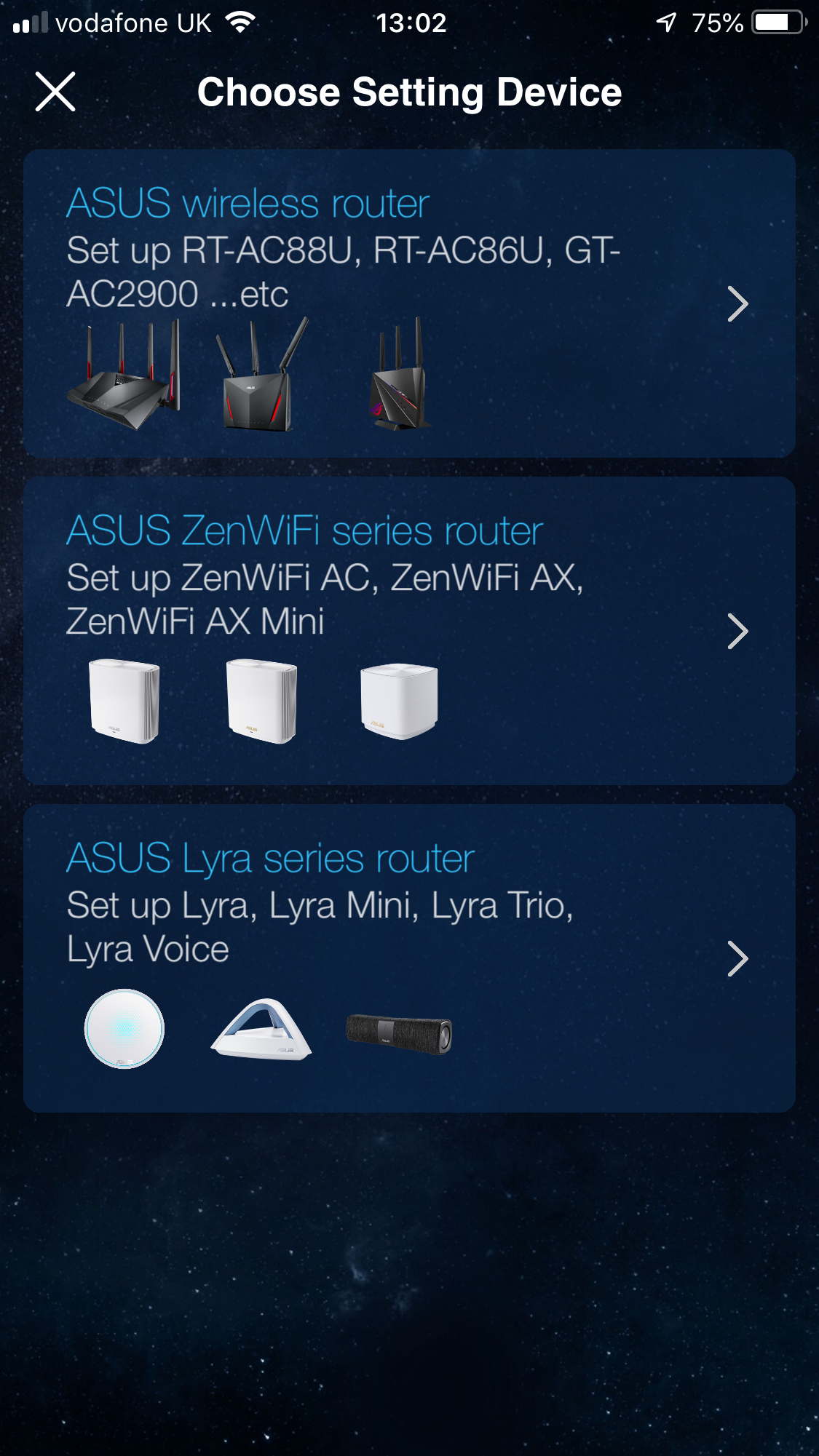
自宅ルーターにVPNを設定する方法 まずは購入したルーターをモデムにつないでWiFiの設定を行う。その後、端末からWiFiに接続し、ブラウザからルーター設定に接続する。アドレスバーに を入力するとルーターの設定画面に接続できる。 asus rog strix z590i gaming wifiのoc設定について asus rog strix z590i gaming wifiを使用した場合のオーバークロックの方法を紹介します。 なおオーバークロックはメーカー保証外の行為であり製品の破損やデータの消失もすべて自己責任となります。WiFi (SSID) ASUS_XX 本製品に接続する 21 日 本 語 4 「設定」をタップ 5 「ASUS ZenWiFi シリーズルーター」をタップ 6 設定する「ASUS ZenWiFi シリー
Asus wifi 設定のギャラリー
各画像をクリックすると、ダウンロードまたは拡大表示できます
 Bhphotovideo Com |  Bhphotovideo Com |  Bhphotovideo Com |
 Bhphotovideo Com | 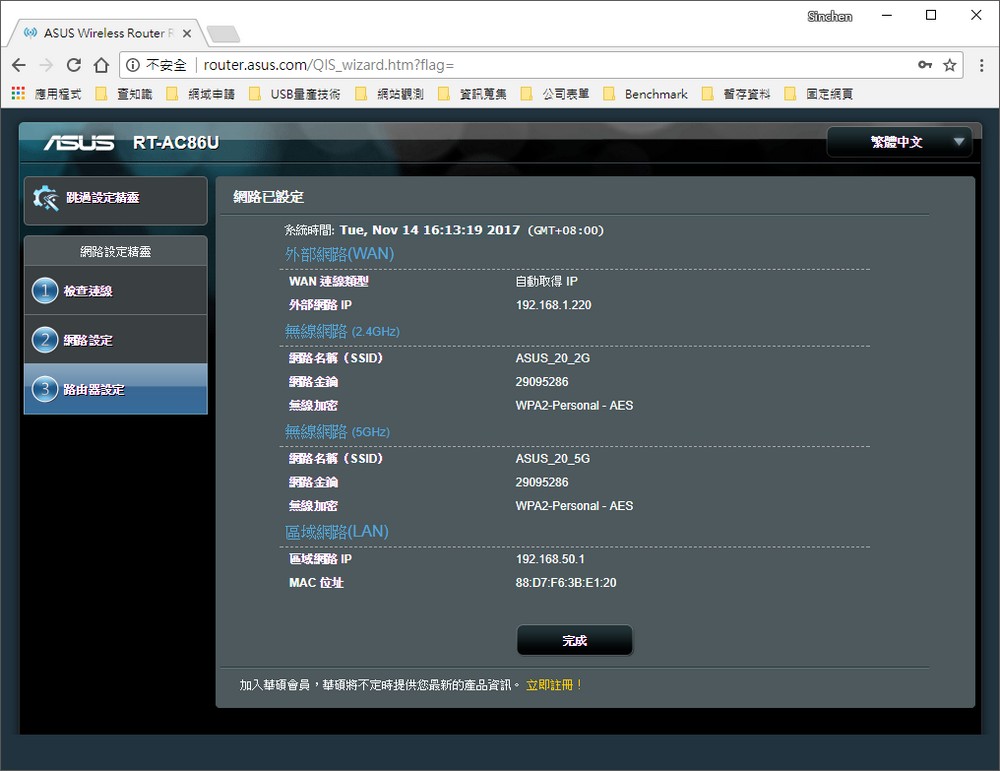 Bhphotovideo Com | 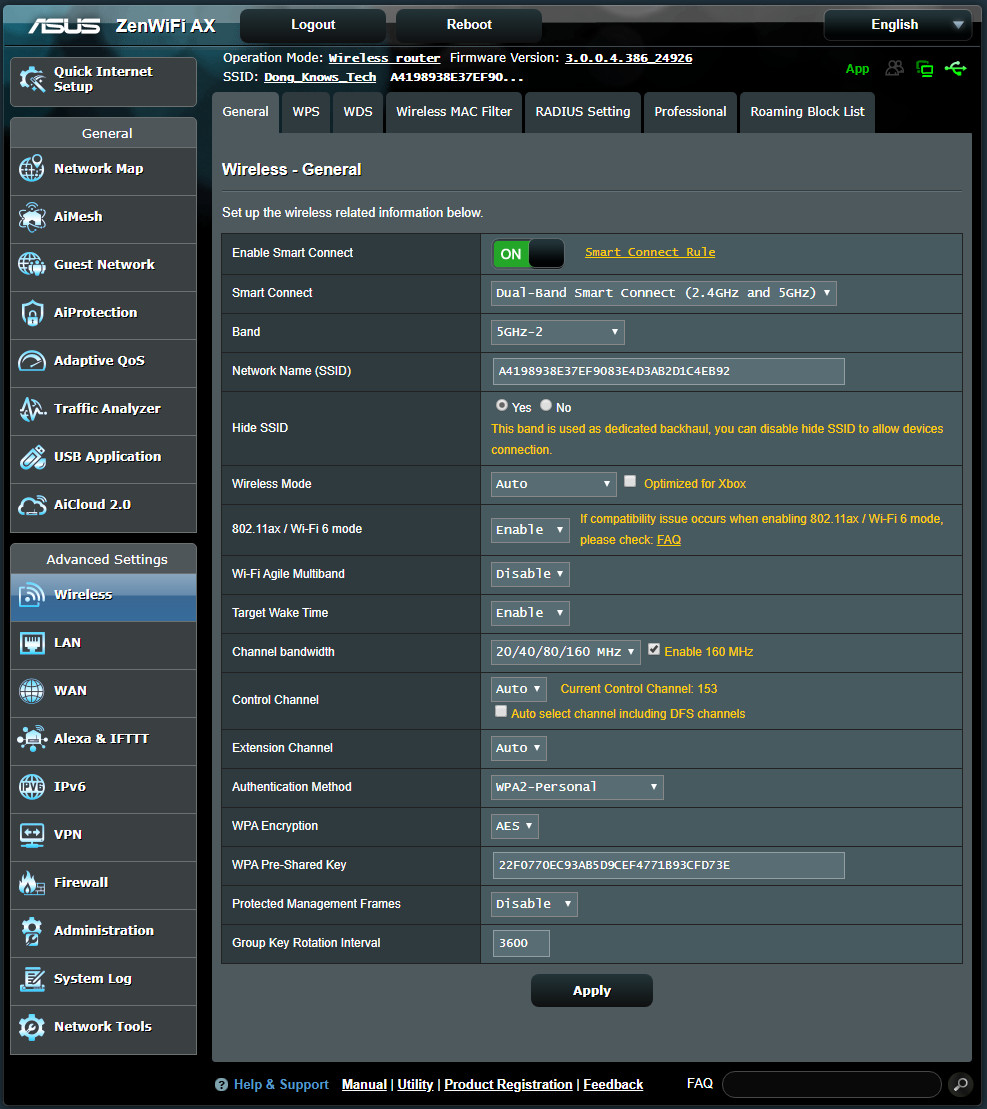 Bhphotovideo Com |
 Bhphotovideo Com |  Bhphotovideo Com | 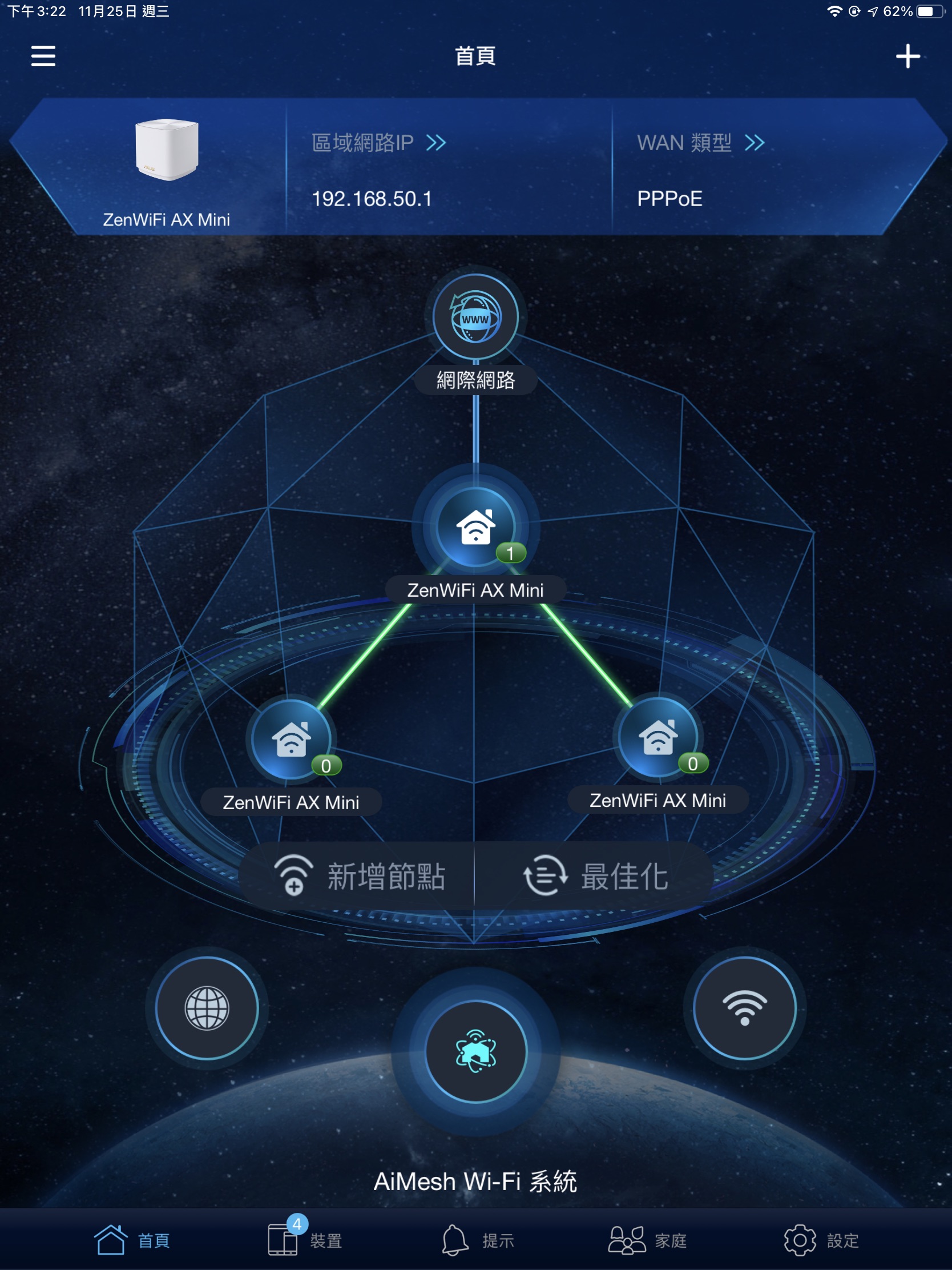 Bhphotovideo Com |
 Bhphotovideo Com |  Bhphotovideo Com | Bhphotovideo Com |
 Bhphotovideo Com |  Bhphotovideo Com |  Bhphotovideo Com |
 Bhphotovideo Com |  Bhphotovideo Com |  Bhphotovideo Com |
 Bhphotovideo Com |  Bhphotovideo Com |  Bhphotovideo Com |
 Bhphotovideo Com |  Bhphotovideo Com |  Bhphotovideo Com |
 Bhphotovideo Com |  Bhphotovideo Com |  Bhphotovideo Com |
 Bhphotovideo Com |  Bhphotovideo Com |  Bhphotovideo Com |
 Bhphotovideo Com |  Bhphotovideo Com |  Bhphotovideo Com |
 Bhphotovideo Com |  Bhphotovideo Com |  Bhphotovideo Com |
 Bhphotovideo Com | Bhphotovideo Com |  Bhphotovideo Com |
 Bhphotovideo Com |  Bhphotovideo Com | 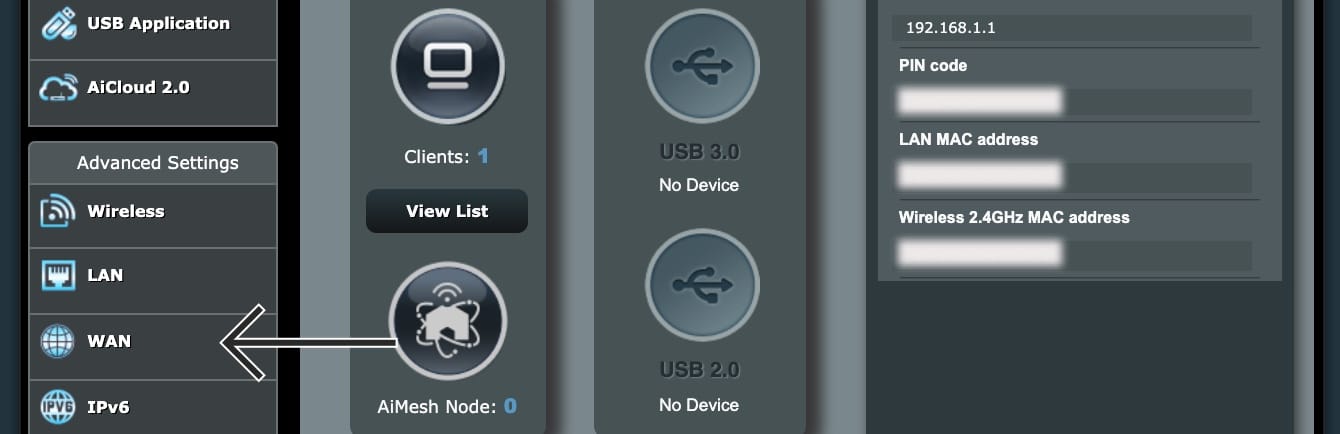 Bhphotovideo Com |
 Bhphotovideo Com | 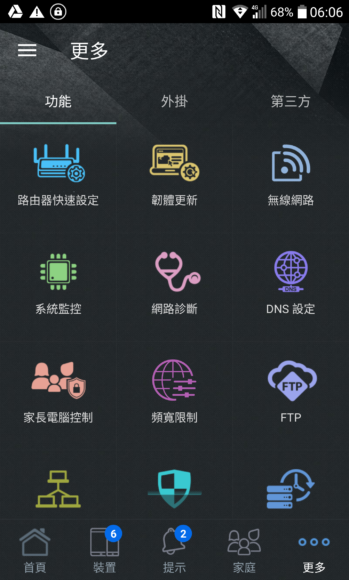 Bhphotovideo Com | 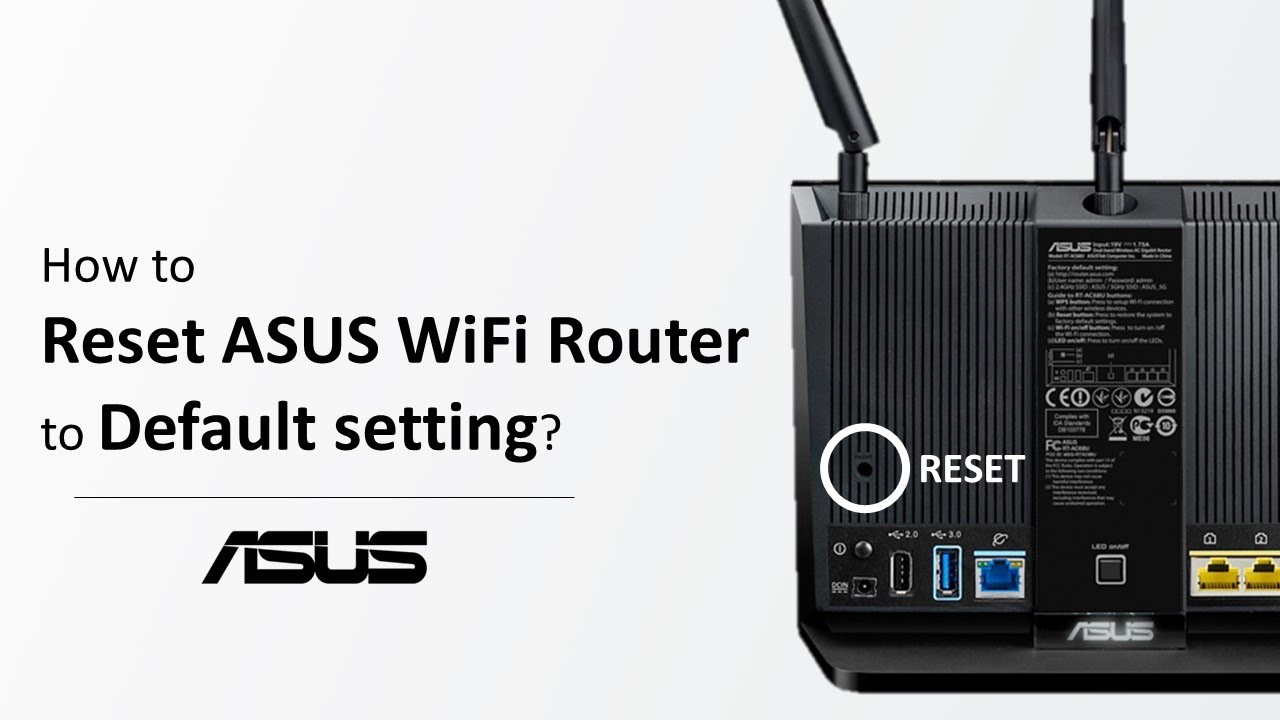 Bhphotovideo Com |
 Bhphotovideo Com |  Bhphotovideo Com |  Bhphotovideo Com |
 Bhphotovideo Com |  Bhphotovideo Com |  Bhphotovideo Com |
 Bhphotovideo Com |  Bhphotovideo Com | 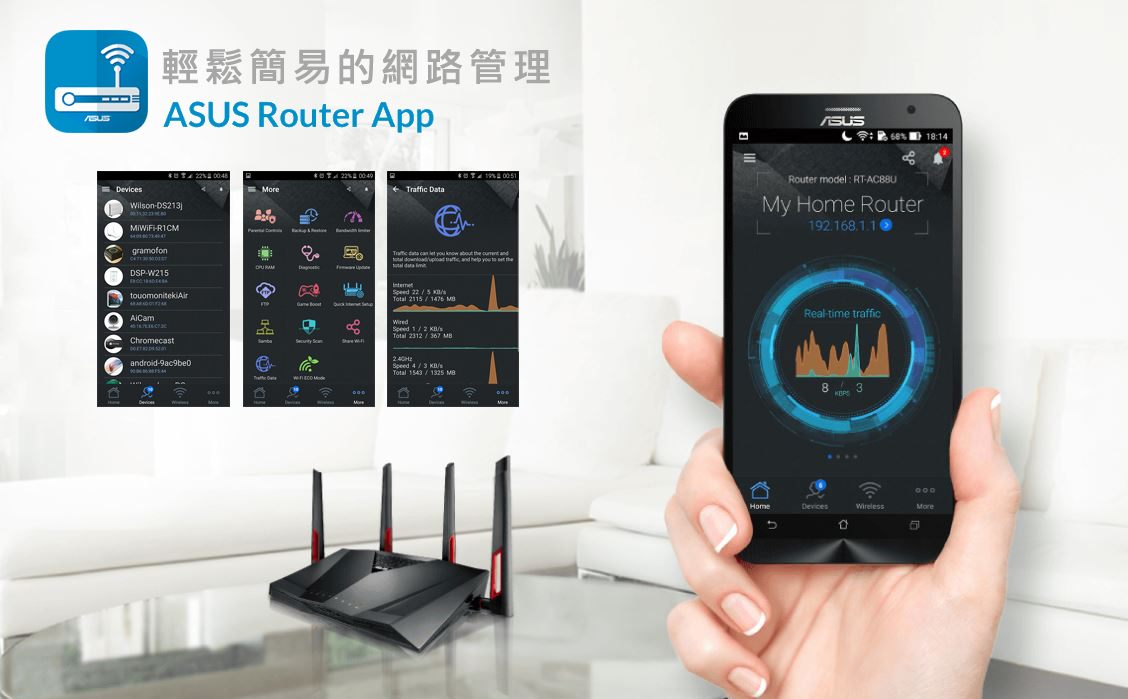 Bhphotovideo Com |
 Bhphotovideo Com |  Bhphotovideo Com |  Bhphotovideo Com |
  Bhphotovideo Com | 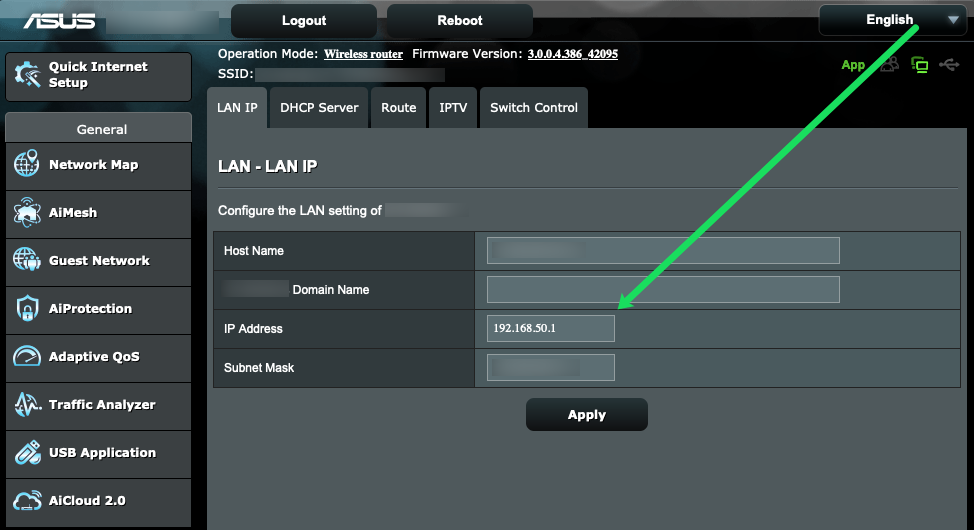 Bhphotovideo Com |
 Bhphotovideo Com |  Bhphotovideo Com | 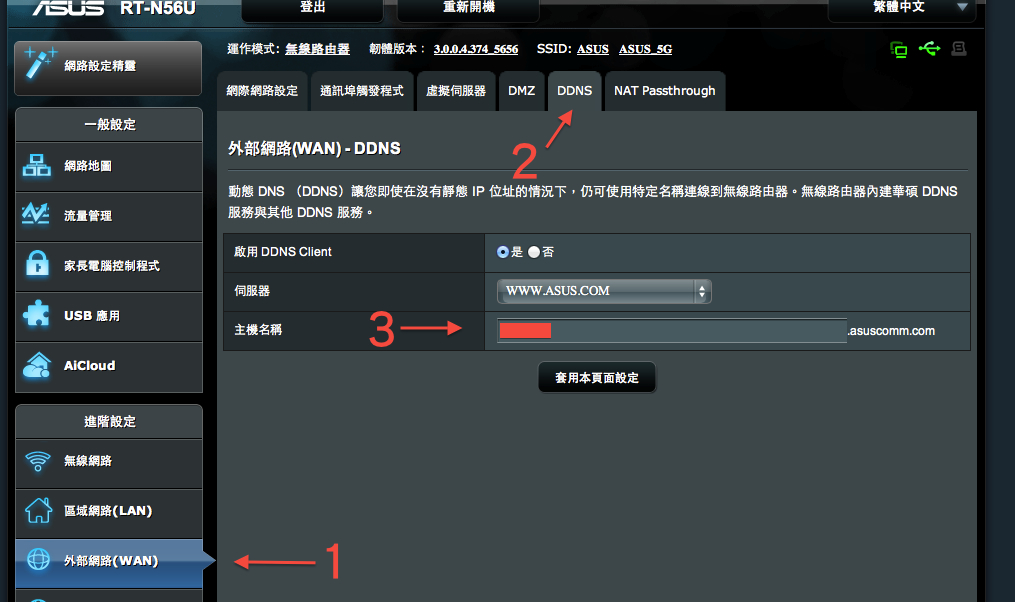 Bhphotovideo Com |
 Bhphotovideo Com | Bhphotovideo Com |  Bhphotovideo Com |
 Bhphotovideo Com |  Bhphotovideo Com | 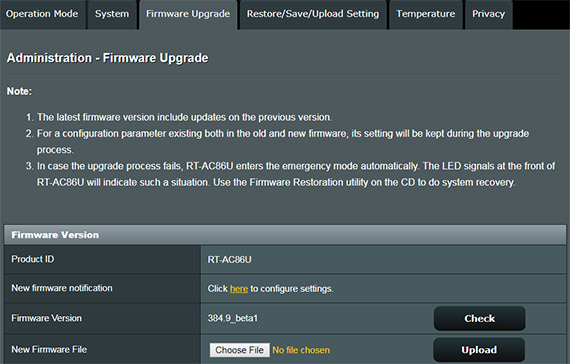 Bhphotovideo Com |
 Bhphotovideo Com |  Bhphotovideo Com |  Bhphotovideo Com |
 Bhphotovideo Com |  Bhphotovideo Com | 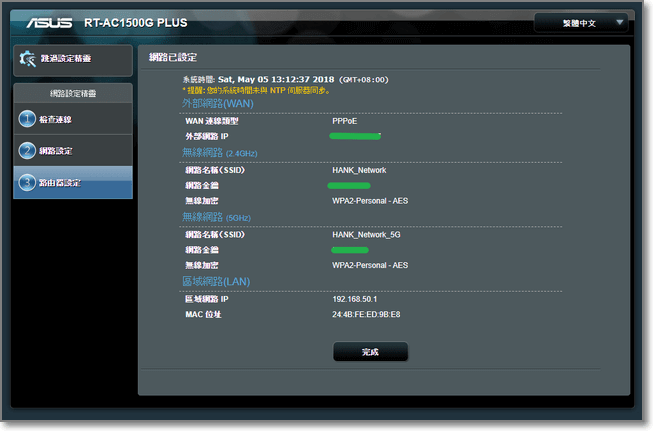 Bhphotovideo Com |
 Bhphotovideo Com |  Bhphotovideo Com |  Bhphotovideo Com |
 Bhphotovideo Com |  Bhphotovideo Com |  Bhphotovideo Com |
 Bhphotovideo Com |  Bhphotovideo Com | 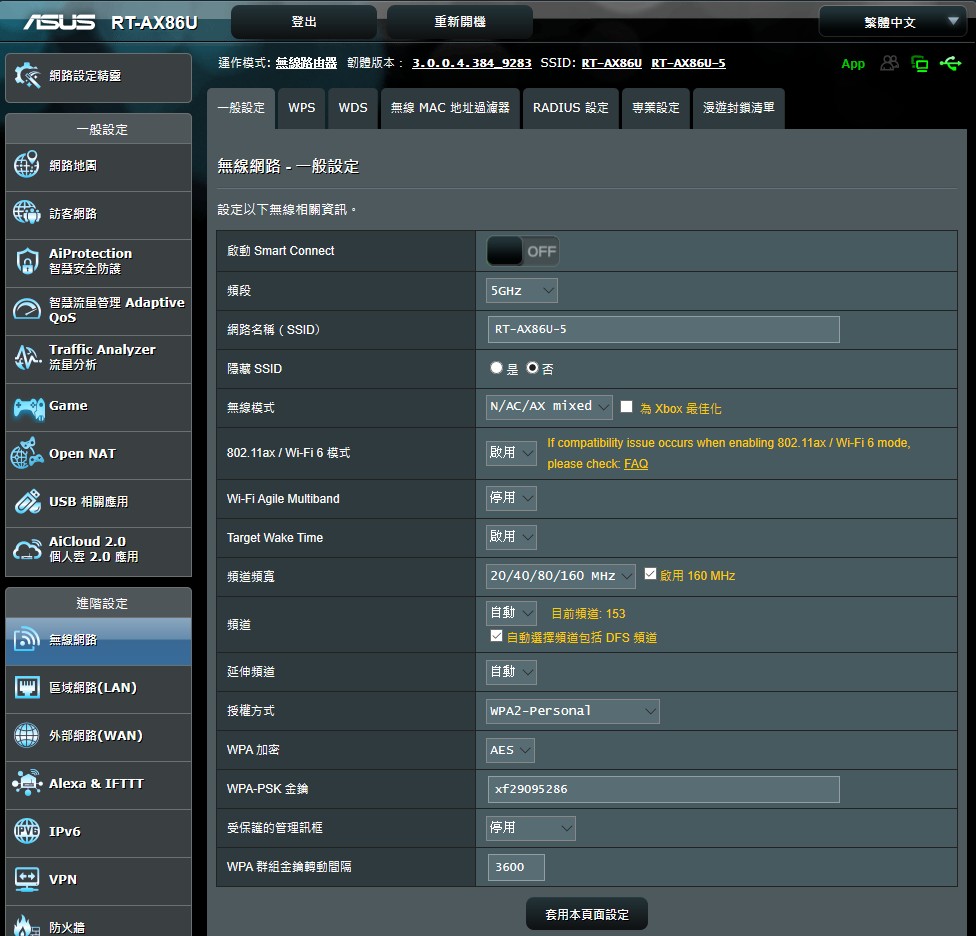 Bhphotovideo Com |
 Bhphotovideo Com |  Bhphotovideo Com | 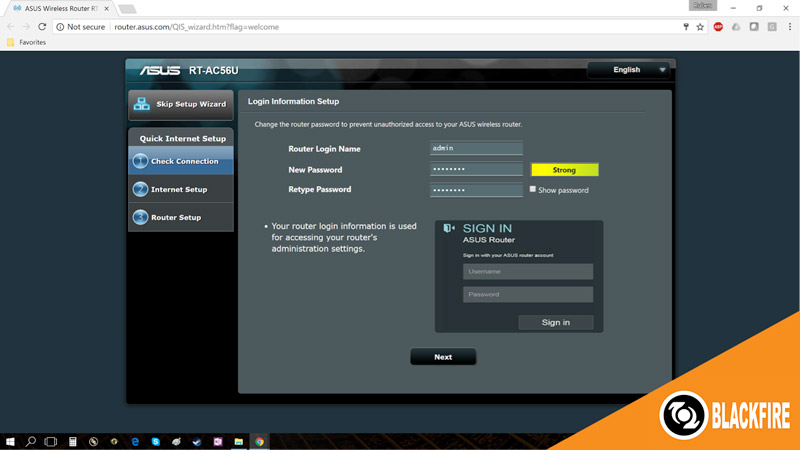 Bhphotovideo Com |
 Bhphotovideo Com | 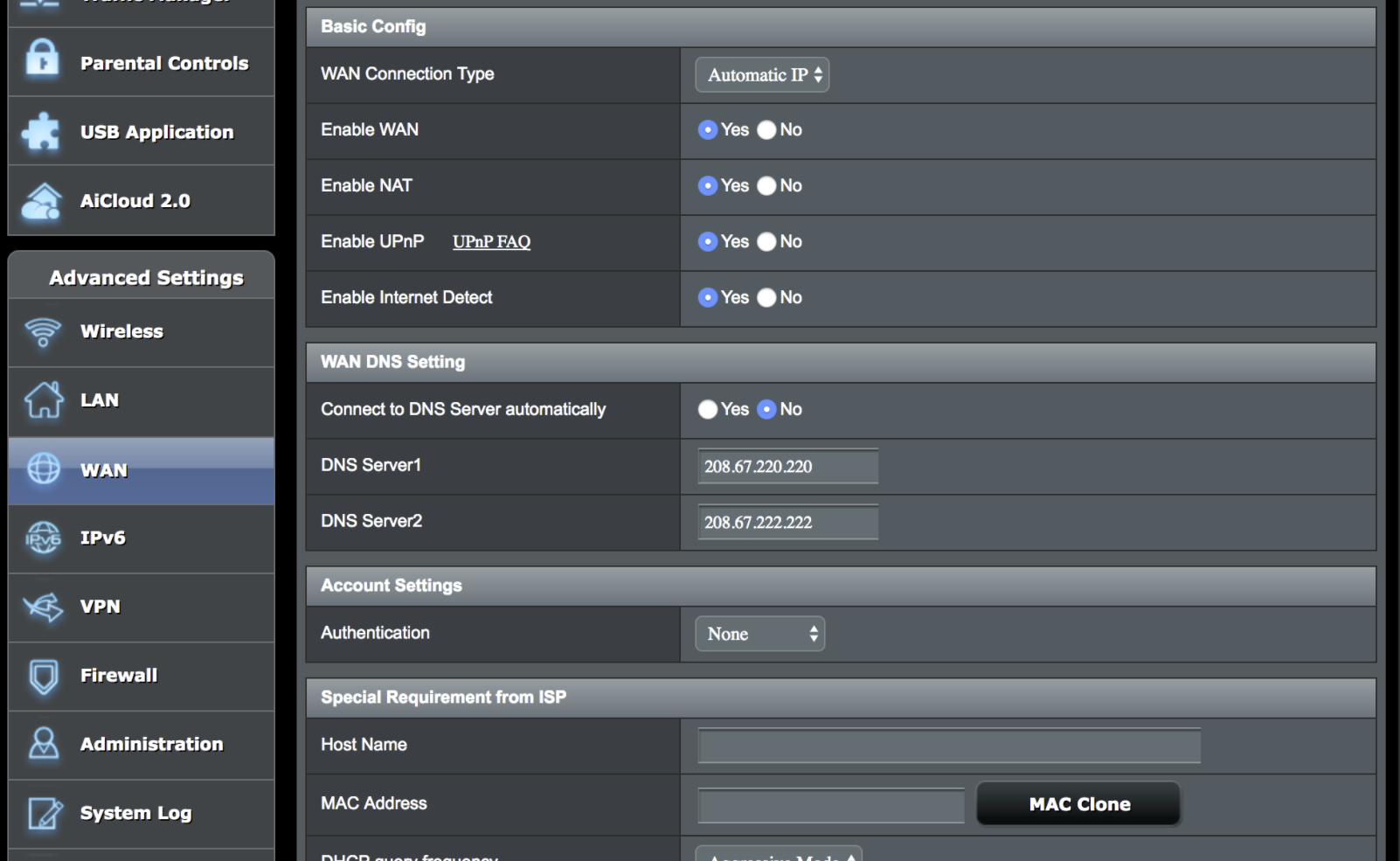 Bhphotovideo Com | 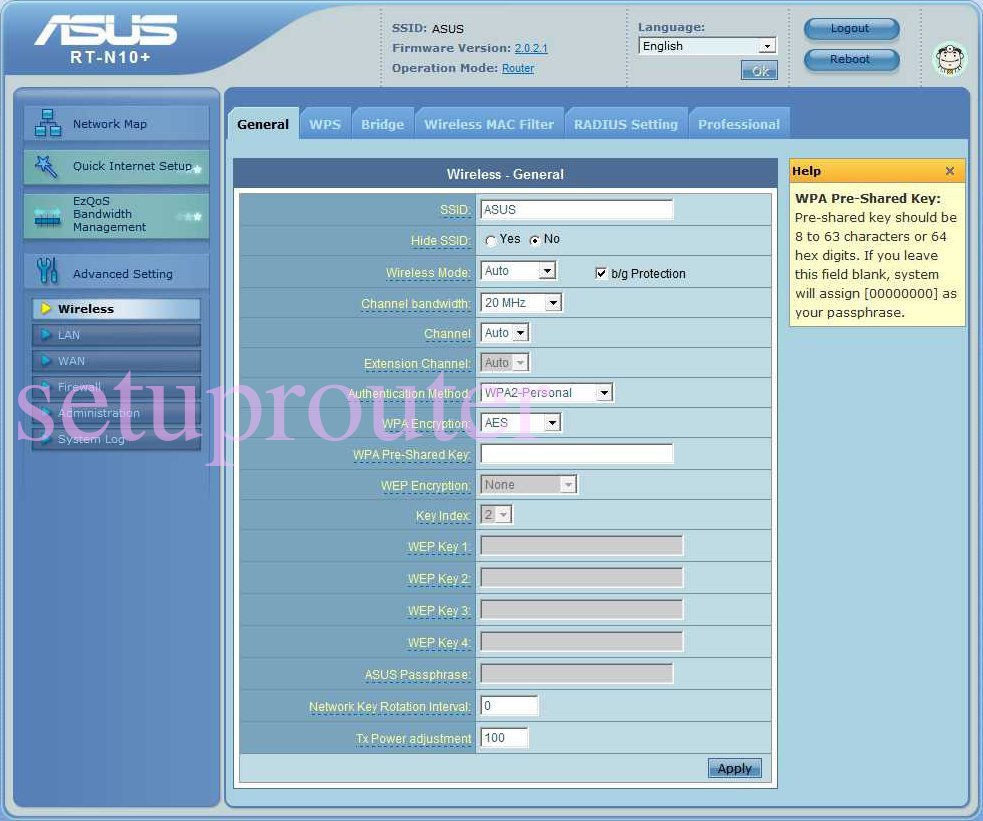 Bhphotovideo Com |
 Bhphotovideo Com |  Bhphotovideo Com | 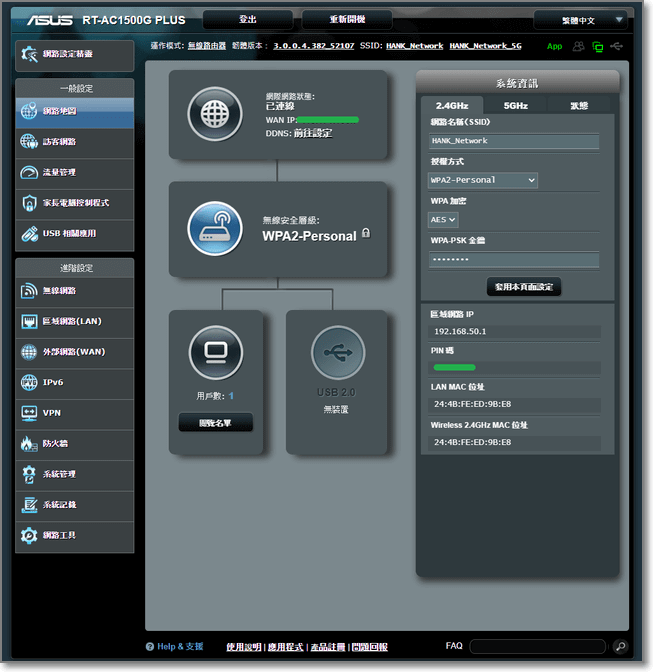 Bhphotovideo Com |
 Bhphotovideo Com |  Bhphotovideo Com | Bhphotovideo Com |
 Bhphotovideo Com | 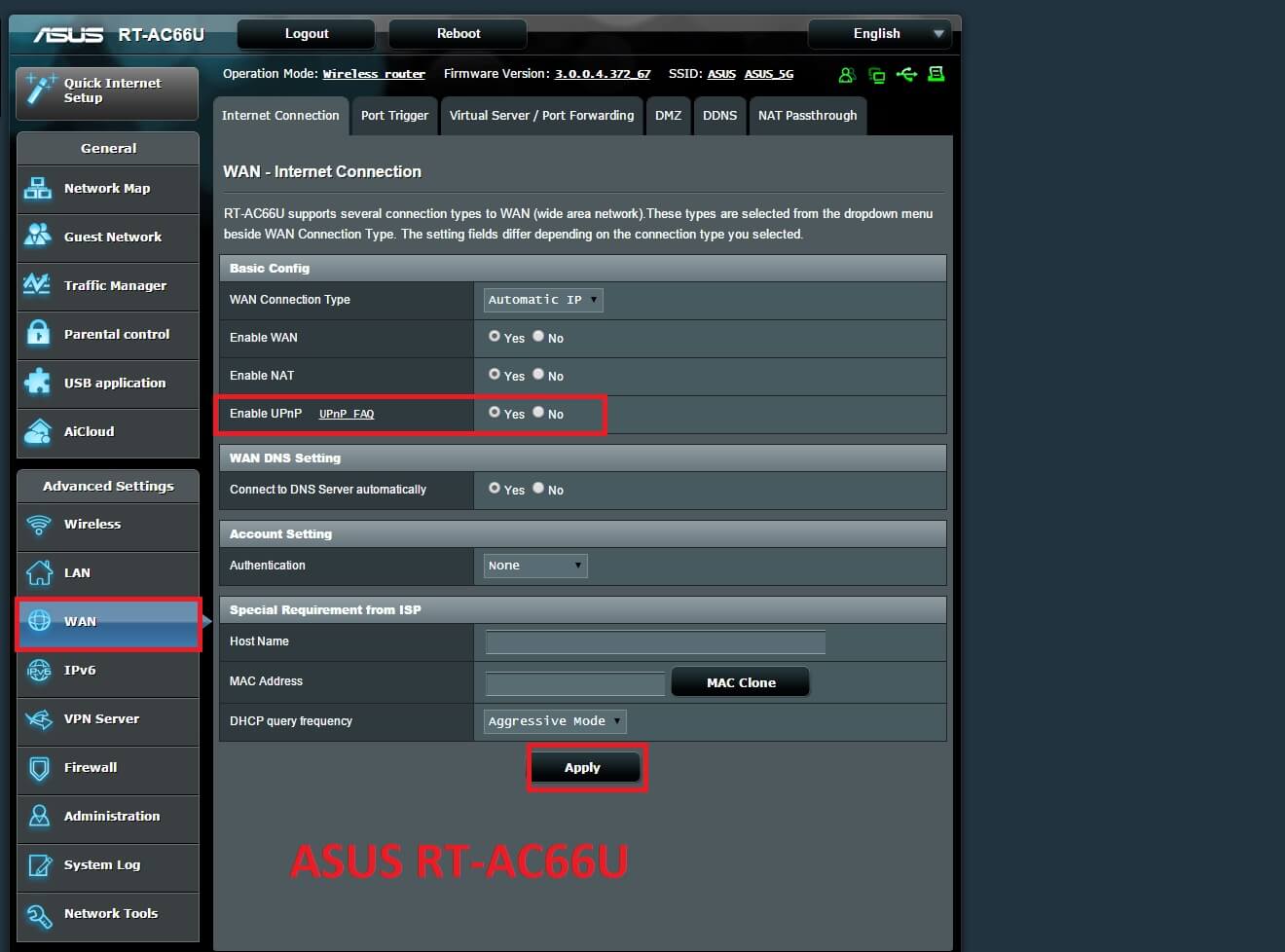 Bhphotovideo Com |  Bhphotovideo Com |
 Bhphotovideo Com |  Bhphotovideo Com |
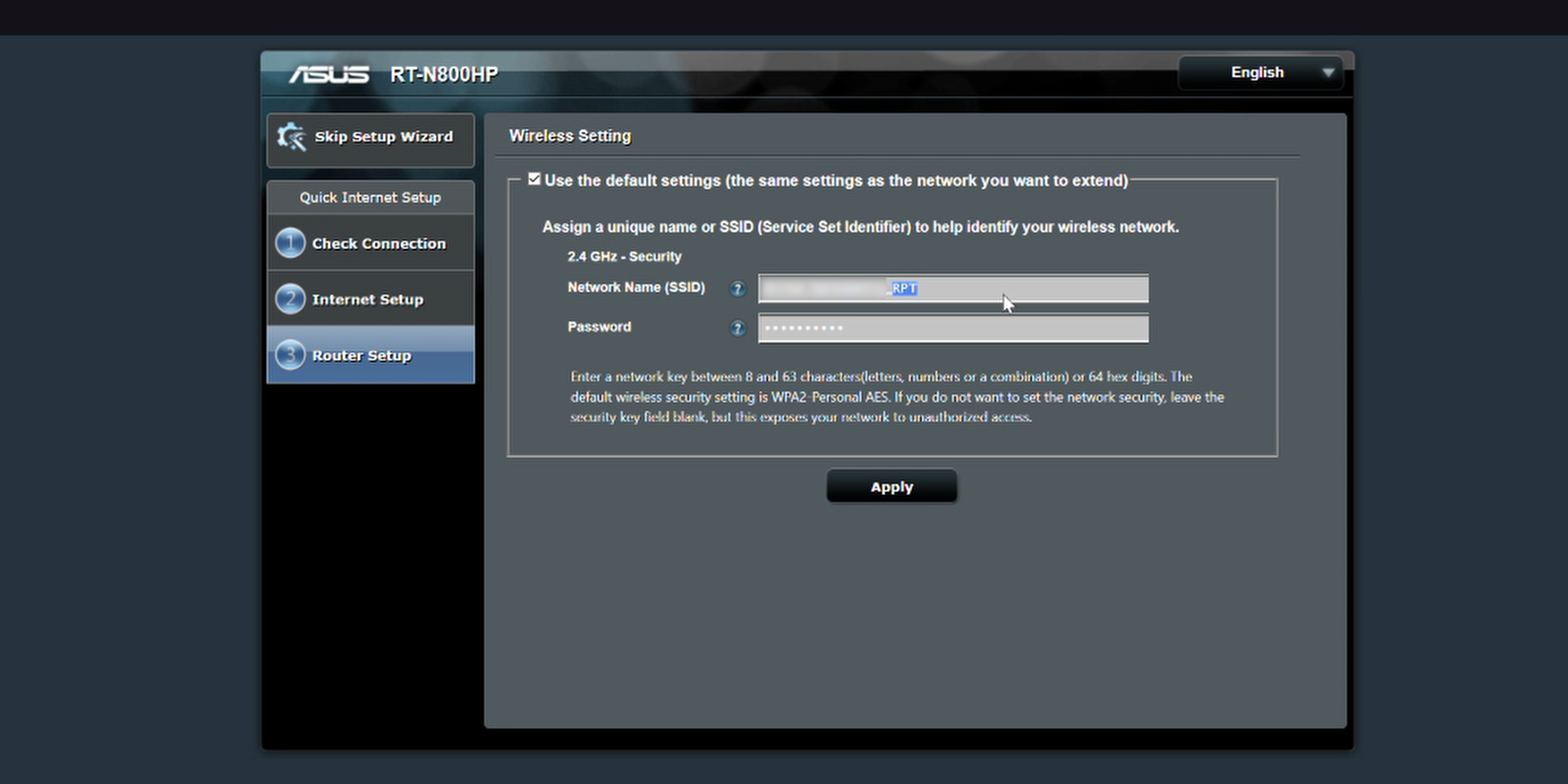
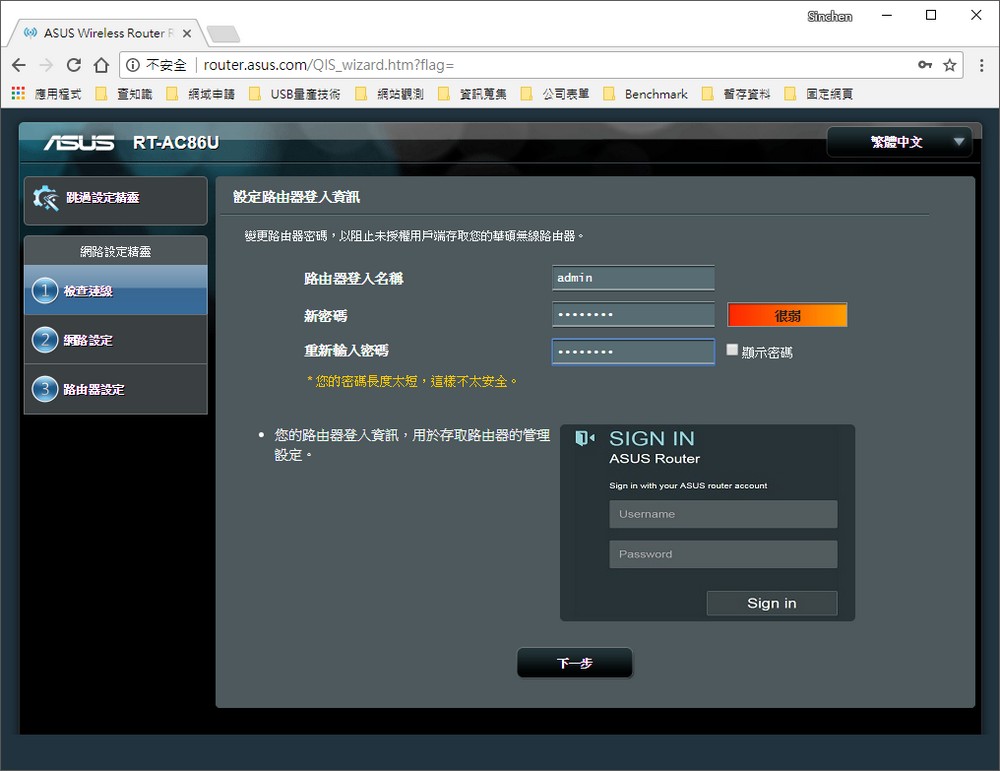
「ASUS Router」アプリで設定状況をチェック RTAC67UのWiFiにスマホを接続した状態で、設定用の「ASUS Router」アプリを起動しておき、この画面下部にAsus華碩分享器設定 Asus華碩分享器設定 先輸入 進入設定 預設帳號密碼admin/admin 以下是利用設定精靈設定 你也可以選擇跳過設定精靈 參考下方圖示 以下是用固定IP上網的步驟 請參考 請輸入正確IP位址 WIFI SSID是否需要密碼 (建議設定密碼) 以下是不


コメント
コメントを投稿